
Servis in popravila, Vzdrževanje in nasveti
Zakaj se splača redno čiščenje in vzdrževanje računalnika

Okt
Računalnik ni avto, ki bi potreboval servis na vsakih nekaj tisoč kilometrov. Ima pa dele, ki se s časom obrabijo in zamašijo, in to se skoraj nikoli ne pokaže kot jasna okvara. Pokaže se počasi: ventilator je glasnejši, prenosnik je toplejši, programi se odpirajo dlje, baterija zdrži manj. Ker spremembe prihajajo postopoma, jih uporabnik pogosto opazi šele takrat, ko je razlika že velika — in ko je del že treba zamenjati, ne le očistiti.

V tem članku bomo pokazali, kaj se v računalniku v resnici nabere, pri katerih temperaturah se začnejo težave, kako pogosto je čiščenje smiselno glede na okolje, koliko okvirno stane in kaj lahko naredite sami, ne da bi tvegali poškodbo. Na koncu je seznam tistih opravil, ki jih doma raje ne bi — ker se pri njih najpogosteje zgodi škoda, ki je ni mogoče popraviti.
Kaj se v računalniku s časom nabere in obrabi
Najpogostejše je prah. Zrak, ki ga ventilator vleče skozi ohišje, s seboj prinaša drobne delce, dlake hišnih ljubljenčkov, vlakna tekstila in delce iz kuhinjske maščobe. Ti se usedajo med lopatice ventilatorja in na hladilna rebra. Sčasoma se pretok zraka zmanjša, temperatura pa narašča — sprva neopazno, potem vse hitreje.
Termalna pasta se s časom posuši
Poleg prahu se posuši termalna pasta. To je spojina med procesorjem in hladilnikom, ki pomaga prenašati toploto. Ko se izsuši in razpoka, se toplota slabše odvaja, čeprav ventilator deluje in reže na pogled niso polne prahu. Zato se starejši prenosnik pogosto segreva tudi potem, ko ga očistimo le od zunaj. Življenjska doba paste je odvisna od temperature in obremenitve — pri vsakodnevni uporabi je smiselno računati na približno tri do pet let, pri zelo obremenjenih napravah prej.
Mehanski deli in ležaji
Obrabijo se tudi mehanski deli. Ventilatorji s časom začnejo ropotati, ležaji se izrabijo, baterija izgubi del zmogljivosti. Pri namiznih računalnikih se prah nabere tudi na napajalniku, kar je pogosto spregledano, dokler se ta ne pregreje in ne začne glasneje delovati ali odpovedovati. Napajalnik je hkrati del, pri katerem nepričakovana odpoved najraje vzame s seboj še kaj drugega.
Kaj prah in suha pasta povzročita
Prva posledica je višja temperatura. Procesor se ob previsoki temperaturi začne samomejiti, kar pomeni, da deluje počasneje, da bi se ohladil. Uporabnik to občuti kot upočasnjeno delovanje, čeprav je strojna oprema povsem v redu. V hujših primerih se naprava izklopi. Za orientacijo: pri mirnem delu so temperature procesorja pogosto med 40 in 55 °C, pri obremenitvi se povzpnejo na 70 do 85 °C, nad 95 °C pa se začne samomejitev, ki ji sledi občutno nižja hitrost delovanja.
Hrup, ki ga povzroči zamašeno hlajenje
Druga posledica je hrup. Ventilator, ki ne more učinkovito odvajati toplote, se vrti hitreje in dlje. Ker je ves čas na visokih obratih, se tudi sam hitreje obrabi. To pomeni, da zanemarjeno hlajenje pospeši tudi okvaro tistega dela, ki bi sicer zdržal dlje. Glasen ventilator pri pisanju dokumenta ni normalno stanje, ampak znak, da nekaj ovira pretok zraka.
Krajša življenjska doba celotne naprave
Tretja posledica je krajša življenjska doba celotne naprave. Stalno visoke temperature slabo vplivajo na baterijo, na trdi disk in na napajalne sklope. Podatki ob izklopu, ki ga povzroči pregrevanje, pa se lahko izgubijo. Vse to so stroški, ki jih je mogoče večinoma preprečiti s preprostim rednim vzdrževanjem, ki stane manj kot ena zamenjana baterija ali en obisk servisa zaradi izgubljenih podatkov.
Kako prepoznate, da je hlajenje že na meji
Večina ljudi težavo opazi šele, ko je jasna. Prej obstajajo znaki, ki jih je vredno jemati resno:
- Ventilator se sliši tudi pri pisanju dokumenta. Če se oglasi med opravilom, ki ne obremenjuje procesorja, hlajenje ne opravlja svojega dela.
- Ohlišje je pod dlanjo neprijetno toplo. Toplota, ki jo čutite na površini, pomeni, da je notranjost še precej bolj vroča.
- Naprava se izklopi brez opozorila. To je običajno zaščitni izklop zaradi previsoke temperature, ne okvara sistema.
- Delovanje se upočasni po 20 do 30 minutah dela. Klasičen znak samomejitve procesorja.
- Baterija zdrži opazno manj kot prej. Toplota je eden najhitrejših uničevalcev baterijskih celic.
- Zagon traja dlje kot nekoč. Hkrati je to lahko tudi znak polnega ali izrabljenega diska.
Če opazite dva ali tri od teh znakov hkrati, je smiselno narediti pregled, ne da bi čakali na redni termin. Vsak mesec odlašanja pri pregrevanju pomeni dodatno obrabo delov, ki jih je kasneje treba zamenjati, ne le očistiti.
Kako pogosto je čiščenje smiselno
Pogostost ni univerzalna. Odvisna je od tega, v kakšnem zraku naprava dela in koliko ur na dan je v uporabi. Spodnja tabela je orientacija, ki jo je smiselno prilagoditi svojemu okolju.
| Okolje in način uporabe | Priporočen interval | Kaj je smiselno narediti | Okvirna cena posega |
| Svetlo stanovanje, brez živali, do 3 ure na dan | Vsaki 2 leti | Zunanje čiščenje, pregled temperatur | 25 do 40 € |
| Vsakodnevna uporaba, 6 do 8 ur na dan | Enkrat letno do enkrat na 18 mesecev | Odprtje, čiščenje hladilnika, pregled baterije | 30 do 60 € |
| Stanovanje z domačimi živalmi | Vsakih 8 do 12 mesecev | Čiščenje reber in ventilatorja, po potrebi nova pasta | 35 do 70 € |
| Prenosnik na postelji, kavču ali odeji | Vsakih 6 do 12 mesecev | Čiščenje in preverjanje, da ima naprava trdo podlago | 30 do 60 € |
| Pisarna ali delavnica s prahom, 8 ur na dan | Vsakih 6 do 9 mesecev | Čiščenje hladilnega sistema, pregled napajalnika | 35 do 70 € |
| Namizni računalnik v pisarni | Enkrat letno | Čiščenje ohišja, ventilatorjev in napajalnika | 25 do 55 € |
Zunanji znaki, da je čas za pregled, so glasen ventilator pri mirnem delu, vroče ohišje, pogosti izklopi in občutno počasnejše delovanje. Če se ti znaki pojavijo, ni treba čakati na redni termin — takrat je čiščenje že reagiranje na težavo in ne več preventiva.
Vzdrževanje prenosnika in namiznega računalnika
Prenosnik in namizni računalnik se vzdržujeta različno, predvsem zato, ker je pri prenosniku vse tesno sestavljeno in ker je dostop do hladilnika zahtevnejši.
Prenosnik
Pri prenosniku je vzdrževanje nekoliko bolj zahtevno. Temeljito čiščenje pomeni razstavljanje do hladilnega sistema, odstranjevanje prahu z ventilatorja in reber ter po potrebi zamenjavo termalne paste. Pri tem se preveri tudi stanje baterije in vijakov. Prav pri tankih modelih je treba biti previden: kabli so kratki, priključki drobni, plastične zaponke pa se ob nestrokovnem odpiranju zlahka zlomijo. Zlomljena zaponka ni vidna težava, a lahko povzroči, da ohišje kasneje ne sede več pravilno.
Namizni računalnik
Pri namiznem računalniku je postopek običajno preprostejši. Očisti se prah iz ohišja, ventilatorjev in hladilnikov, preveri se delovanje ventilatorjev in stanje napajalnika. Pogleda se tudi, ali so diski zdravi in ali so kabli pravilno priklopljeni. Namizni računalnik je praviloma lažje očistiti in nadgraditi, zato se pri njem tudi izplača čistiti redno in ne šele takrat, ko se začne pregrevanje.
Programski del vzdrževanja
Vzdrževanje ni le fizično. Vključuje tudi posodobitve sistema in programov, pregled zagonskih programov, preverjanje prostora na disku in pregled varnostnih kopij. To so opravila, ki ne vzamejo veliko časa — skupaj pogosto manj kot pol ure na mesec — a preprečijo vrsto težav, ki bi sicer vodile v obisk servisa.
Kaj lahko naredite sami varno
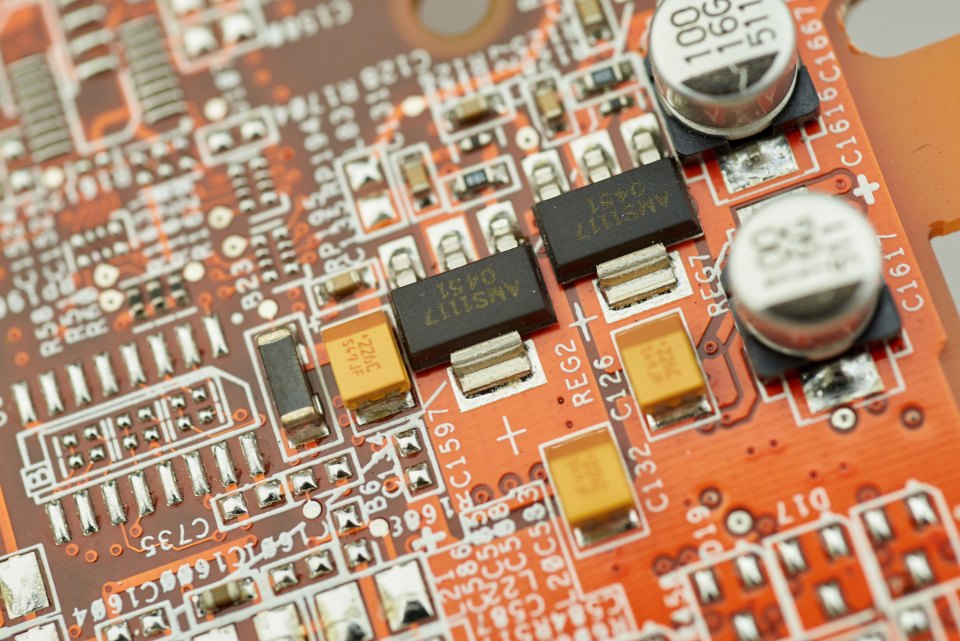
Nekaj stvari je povsem varno opraviti sami, če k temu pristopite previdno in brez sile. Priporočen vrstni red je naslednji.
- Napravo izklopite in odklopite iz omrežja. Prenosnik ugasnite povsem, ne le uspavajte, in odstranite polnilnik. Počakajte minuto ali dve, da se naprava ohladi.
- Poskrbite za trdo in ravno podlago. Prenosnik naj stoji na mizi, ne na odeji ali blazini. Za delovanje prenosnika to pogosto pomeni več kot vsako čiščenje.
- Prezračevalne reže obrišite z mehko, suho krpo. Brez vode, brez čistil in brez pritiska.
- Zunanje odprtine previdno očistite s stisnjenim zrakom za elektroniko. Pihajte v kratkih sunkih in pod kotom, nikoli naravnost v ležaj ventilatorja — s tem ga lahko zavrtite preko dovoljenih obratov.
- Nameščajte posodobitve sistema in programov. Nastavite samodejno nameščanje, kjer je to smiselno, in preverite, da res teče.
- Preglejte, kaj se zažene ob vklopu. Izklopite programe, ki jih ne potrebujete; vsak od njih vzame del pomnilnika in podaljša zagon.
- Preverite, da varnostne kopije res tečejo. To je zaščita, ki šteje največ, in edina, ki vas reši, če disk odpove.
Česa raje ne počnite sami
Sesalnika ne uporabljajte neposredno na odprtinah, saj lahko statična elektrika ali premočan pretok zraka poškodujeta občutljive dele. Prav tako v reže ne potiskajte predmetov, zobotrebcev ali vatiranih palčk in ne poskušajte razstavljati prenosnika, če nimate ustreznega orodja in izkušenj. Pri sodobnih tankih modelih so kabli in priključki zelo občutljivi, pogosto pa so vijaki različnih dolžin — če jih vrnete na napačna mesta, lahko prebodete ohišje ali matično ploščo.
Ne segrevajte naprave s sušilnikom za lase in je ne puščajte na soncu ali v vročem avtomobilu. Izogibajte se tudi uporabi nepreverjenih programov za čiščenje, ki pogosto obljubljajo več, kot zmorejo, in včasih izbrišejo tudi kaj, česar ne bi smeli. Naprava, ki se sama izklopi ali oddaja nenavadne zvoke, sodi v pregled in ne v domače poskuse.
Kaj prinese strokovno čiščenje
Strokovno čiščenje ni le pihanje zraka skozi odprtine. Napravo je treba pravilno odpreti, odstraniti prah z ventilatorja in hladilnih reber ter preveriti, ali ventilator teče enakomerno in brez tresljajev. Po potrebi se zamenja termalna pasta in premerijo temperature pod obremenitvijo — šele meritev pokaže, ali je poseg res pomagal.
Ob tem se običajno ugotovi tudi kaj drugega: stanje baterije, zdravje diska, morebitne začetne okvare ventilatorja. Tako se manjša težava reši, preden postane večja. Strošek čiščenja je praviloma majhen v primerjavi s ceno nove naprave, zato se skoraj vedno izplača, če napravo nameravate še uporabljati. Vse pogosteje se pri tem izkaže, da je treba poleg čiščenja zamenjati le še baterijo ali dodati pomnilnik — in naprava spet dela zadovoljivo še tri ali štiri leta.
Kdaj vzdrževanje ni smiselno
Vzdrževanje se izplača pri napravi, ki jo boste še uporabljali. Če je računalnik star toliko, da ne zmore več programov, ki jih potrebujete, čiščenje tega ne bo spremenilo. Prav tako ni smiselno vlagati v napravo, katere popravilo bi bilo dražje od cene primerljive rabljene naprave.
Vzdrževanje tudi ne odpravi težav, ki niso povezane s prahom. Če se računalnik seseda zaradi okvarjenega pomnilnika, če disk poroča o napakah ali če je napajalnik na koncu življenjske dobe, je treba zamenjati del in ne le očistiti ohišja. V takih primerih je pošteno povedati, da je smiselnejša nadgradnja ali zamenjava.
In če napravo uporabljate le občasno, za brskanje in nič zahtevnega, ter deluje brez težav, ni treba iskati posega, ki ga ne potrebuje. Vzdrževanje naj sledi dejanski rabi, ne koledarju.
Pogosta vprašanja
Kako pogosto je treba očistiti računalnik?
Za domačega uporabnika je smiselno čiščenje približno enkrat na leto do dve leti, v prašnem okolju, pri domačih živalih ali pri vsakodnevni obremenitvi pa pogosteje — pogosto vsakih 6 do 12 mesecev. Pri poslovnih napravah v redni uporabi je smiselno enkrat letno. Če ventilator postane glasen ali se naprava segreva, je čas za pregled že prej.
Ali lahko računalnik očistim s sesalcem?
Sesalca ne uporabljajte neposredno na odprtinah, ker lahko statična elektrika ali premočan pretok zraka poškodujeta občutljive dele. Za zunanje reže je boljši mehak čopič ali stisnjen zrak, namenjen elektroniki. Notranjost je bolje prepustiti servisu, zlasti pri prenosnikih, ki jih je treba za tem pravilno razstaviti in sestaviti.
Ali čiščenje res podaljša življenjsko dobo računalnika?
Da, predvsem zato, ker znižuje obratovalno temperaturo. Nižje temperature pomenijo manjšo obremenitev baterije, diska in elektronskih delov ter manjšo obrabo ventilatorja. Naprava, ki se ne pregreva, praviloma deluje stabilneje in dlje. To ne pomeni, da bo delala večno, pomeni pa, da bo zdržala bliže tistemu, kar je zmogla nova.
Kaj naj naredim, če se prenosnik pregreva tudi po čiščenju?
Če je hlajenje očiščeno, naprava pa se še vedno pregreva, je vzrok morda v izsušeni termalni pasti, v okvarjenem ventilatorju ali v programski obremenitvi. Vredno je preveriti, kateri programi porabljajo procesorsko moč, in pogledati temperature pod obremenitvijo. Če se težava nadaljuje, je smiseln pregled na servisu.
Ali je treba termalno pasto zamenjati pri vsakem čiščenju?
Ne. Če temperature po čiščenju ostanejo v pričakovanih okvirih, paste ni treba menjati. Zamenja se takrat, ko je naprava stara nekaj let, ko so temperature kljub čistemu hladilniku visoke ali ko je bila naprava že večkrat izpostavljena visokim temperaturam. Nepotrebna zamenjava paste prinaša tveganje, korist pa le redko.
Ali naj prenosnik med delom dvignem na stojalo?
Da, če je le mogoče. Dvig za nekaj centimetrov izboljša pretok zraka pod ohišjem in pogosto zniža temperaturo za nekaj stopinj. Pomembnejše od stojala pa je, da prenosnik ne dela na mehki podlagi, kjer se vstopne odprtine zamašijo v nekaj tednih.
Koliko časa traja strokovno čiščenje?
Pri namiznem računalniku običajno od 30 do 60 minut, pri prenosniku pa od ene do dveh ur, če je treba napravo razstaviti in zamenjati pasto. Če napravo pripeljete osebno, je veliko servisov sposobnih poseg opraviti isti dan.
Kako naj vem, da je naprava po čiščenju res hladnejša?
Najbolj preprosto je, da pred posegom in po njem izmerite temperaturo pod enako obremenitvijo — na primer med predvajanjem videa ali med igro. Razlika od 10 do 20 °C je pri prenosniku, ki ni bil očiščen več let, povsem običajna. Če razlike ni, je treba iskati drug vzrok.
Redno čiščenje in vzdrževanje nista dejavnost, ki bi prinašala vidne rezultate vsak dan. Njuna vrednost je prav v tem, da težav ne opazite. Računalnik, ki je čist in pravilno hlajen, dela tiho, stabilno in dlje — in to je najboljši možni izid. Če želite, da hlajenje in pregled opravi nekdo z orodjem in izkušnjami, se lahko obrnete na servis PIARA; če razmišljate o nadgradnji ali zamenjavi naprave, pa na ekipo PIARA.