
Servis in popravila
Disk klika: znaki, da disk odpoveduje
Okt
Trdi disk je edina komponenta v računalniku, ki svoje stanje sporoča slišno. Med običajnim delom tiho brni, ob vklopu klikne enkrat, ob prehodu v mirovanje parkira glavo — vse to je normalno. Povsem drugače je, ko se klik ponavlja v ritmu, na primer vsako sekundo, računalnik pa se ob tem ustavi ali javi napako. Takrat ne poslušate delovanja, ampak mehansko okvaro, ki se sama ne popravi. Spodaj so zbrane mejne vrednosti, postopki in cene, po katerih lahko sami presodite, ali gre za nedolžen zvok ali za zadnje opozorilo pred izgubo podatkov.
Ključno je razumeti eno: dokler se disk vrti, imate še čas, in ta čas se krajša z vsakim obratom plošč. Zato je vrstni red ukrepov pomembnejši od vsakega orodja, ki bi ga pognali v tem trenutku.
Kaj se v disku dogaja, ko klika
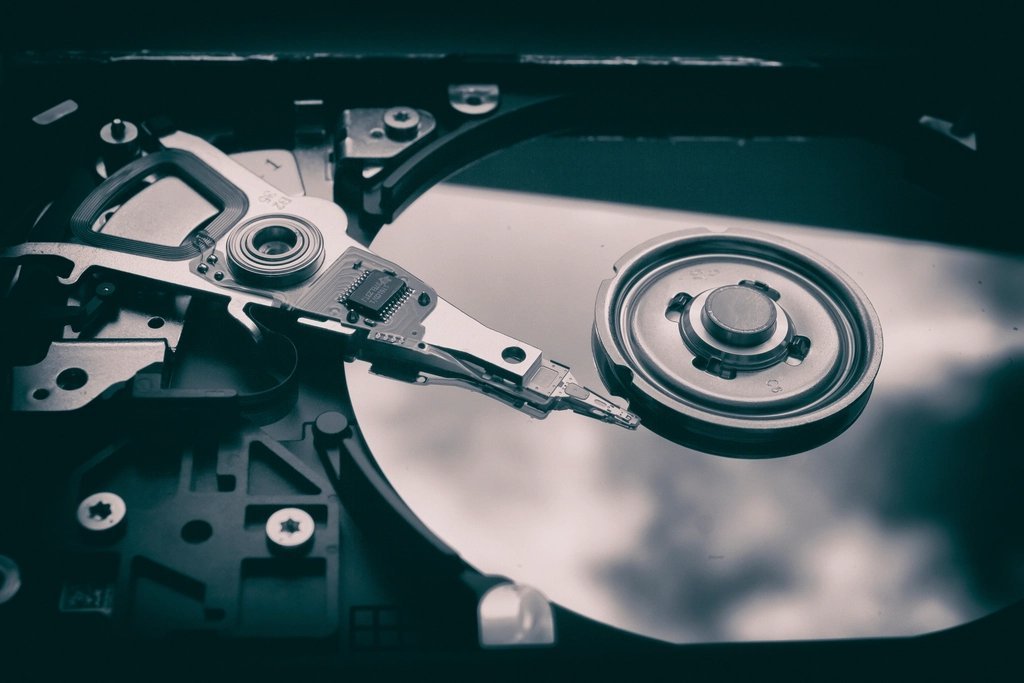
Klasičen trdi disk sestavljajo vrteče se magnetne plošče, motor, bralno-pisalna glava na premični roki in krmilna elektronika. Plošče se v prenosniku vrtijo s 5.400 obrati na minuto, v namiznih računalnikih s 7.200 obrati. Glava ne drsi po površini, ampak lebdi na zračni blazini, ki jo ustvari vrtenje — razdalja med glavo in površino je od 5 do 15 nanometrov, približno tisočkrat manj od debeline človeškega lasu. Že droben kos prahu ali udarec to razdaljo odpravi.
Zakaj nastane ponavljajoče se klikanje
Ko glava poskuša prebrati sektor in ji to ne uspe, jo krmilnik umakne na začetni položaj in poskusi znova. Ob tem se oglasi kratek, oster klik. Če sektor ostane neberljiv, se postopek ponovi — nastane enakomeren ritem v presledkih približno vsako sekundo. V ozadju krmilnik sektor označi kot neberljivega in ga nadomesti z rezervnim iz skrivnega območja, ki obsega nekaj tisoč sektorjev. Ko se porabi, se napake začnejo kazati kot izgubljene datoteke.
Kateri zvoki so nedolžni in kateri ne
Ne drži, da vsak klik pomeni smrt diska. Nekateri modeli imajo izrazitejši zvok že od prvega dne, še posebej diski s kapaciteto 2 TB in več ter modeli iz prenosnikov, ki glavo parkirajo bolj agresivno zaradi varčevanja z energijo. Pomembna je sprememba: disk, ki je bil pet let tih in nenadoma klika, je v povsem drugem položaju kot disk, ki klika od prvega vklopa in ob tem dela brez napak.
| Zvok oziroma vedenje | Ritem | Kaj pomeni | Ukrep |
| Tih šum, prasketanje med delom | Nereden | Normalno delovanje | Brez ukrepa |
| En sam klik ob vklopu ali mirovanju | Enkraten | Parkiranje glave | Brez ukrepa |
| Klikanje v ritmu, ponavlja se | Približno vsako sekundo | Neberljivi sektorji, glava se vrača | Takojšnja kopija |
| Cviljenje ali pisk med delom | Visok, ponavljajoč | Težava z motorjem ali ležajem | Takojšnja kopija |
| Lupkanje, tišina, ponovitev | V sunkih | Disk se poskuša ponovno zagnati | Ne vklapljajte več, servis |
Znaki, da disk odpoveduje
Zvok je le eden od znakov in pogosto ne prvi. Vsak od spodnjih se lahko pojavi tudi zaradi druge težave, a kombinacija dveh ali treh je zelo zanesljiv pokazatelj, da je vzrok v disku.
- Zamrzovanje za 5 do 30 sekund, nato nadaljevanje, kot da se ni zgodilo nič — najpogosteje ob odpiranju ali shranjevanju datotek.
- Ponavljajoče se klikanje, ki se ne ustavi niti po ponovnem zagonu.
- Napake pri branju: datoteka se ne odpre, se odpre prazna ali javi, da je poškodovana.
- Nenavadno počasno shranjevanje — pisanje dokumenta velikosti 50 KB traja 20 sekund.
- Zagon sistema traja 5 do 15 minut namesto 30 do 60 sekund, disk pa je ves čas glasno aktiven.
- Preverjanje diska ob vsakem zagonu ali samodejni zagon v obnovitveni način.
- Slišno ustavljanje in ponovno zaganjanje plošč, ki se ponovi večkrat zapored.
- Napake, povezane s shrambo — sesutje sistema z oznako, ki se nanaša na datotečni sistem ali gonilnik diska.
Če se pojavi samo eden od teh znakov in klikanja ni, je verjetnost okvare diska bistveno manjša. Če se klikanje pojavi skupaj s počasnostjo ali napakami pri branju, je po izkušnjah serviserjev verjetnost okvare nad 80 odstotki.
Znaki pri disku SSD
SSD nima gibljivih delov, zato ne klika. Ko odpove, se to zgodi brez opozorila: disk izgine iz seznama naprav ali se sistem po sesutju ne zažene več. Tudi SSD ima omejeno življenjsko dobo — proizvajalci navajajo od 300 do 1.500 celotnih zapisov glede na kapaciteto, kar pri povprečni domači rabi pomeni 5 do 10 let.
Kaj storite v prvih tridesetih minutah
Vrstni red korakov je pomembnejši od hitrosti. Ljudje najpogosteje najprej zaženejo diagnostiko, kar je najslabša izbira, ker vsako orodje intenzivno bere z diska.
- Prenehajte z delom. Ne nameščajte programov, ne prenašajte velikih datotek, ne poganjajte preverjanja diska in ne posodabljajte sistema.
- Zapišite, kaj je najdragocenejše. Tri do pet map ali datotek, ki jih ni nikjer drugje — ta seznam določi vrstni red kopiranja.
- Pripravite ciljni medij z vsaj dvakrat toliko prostora, kot ga zasedajo podatki. Zunanji disk velikosti 1 TB stane 50 do 80 €, 2 TB pa 70 do 110 €.
- Kopirajte v sklopih po 1 do 5 GB, po mapah, pri velikih datotekah pa po eno naenkrat.
- Ob napaki preskočite datoteko in nadaljujte z naslednjo. Zapišite njeno ime, da jo boste pozneje poskusili rešiti ločeno.
- Ne izklapljajte diska, dokler kopiranje teče brez napak. Prekinitev in ponovni zagon sta za mehaniko slabša od nadaljevanja.
- Preverite vsebino kopije. Odprite fotografijo, dokument in eno večjo datoteko. Kopija, ki je ne preverite, ni kopija.
Če se disk med kopiranjem ustavi in se ne odziva več, ga izklopite in ne vklapljajte ponovno. Koliko časa imate, ni mogoče napovedati: nekateri diski klikajo mesece in še berejo, drugi preidejo v popolno nedelovanje v nekaj urah.
Vrstni red kopiranja po pomembnosti
Če je prizadet sistemski disk in se sistem še zažene, najprej prenesite osebne podatke. Sistemske mape in programe je mogoče znova namestiti, dokumentov in fotografij pa ne.
- Dokumenti, ki obstajajo samo na tem disku — pogodbe, davčna evidenca, osebni dokumenti.
- Fotografije in video posnetki, za katere ni kopije.
- Zaključena projektna dela, nastavitve in shranjena gesla.
- Datoteke, ki jih imate tudi v oblaku, in sistemske mape — te so zadnje na vrsti.
Zmote, ki podatke uničijo
Okoli okvarjenih diskov kroži veliko nasvetov, ki v resnici škodijo. Trije se ponavljajo najpogosteje in vsi izhajajo iz napačnega razumevanja vzroka težave.
Zamrzovanje diska v hladilniku
Nasvet izvira iz časov, ko so imeli diski težave z ležaji in je hlajenje res za nekaj minut podaljšalo delovanje. Pri današnjih okvarah glave ali površine hlajenje ne pomaga, pogosto pa škodi: kondenzacija ob prehodu iz zamrzovalnika v topel prostor lahko uniči elektroniko, temperaturni šok pa dokončno poškoduje mehaniko.
Preverjanje diska in popravljanje napak
Orodja, ki preverijo in popravljajo datotečni sistem, so koristna pri logičnih napakah, na primer ko se računalnik izklopi sredi pisanja. Pri mehanski okvari pa preverjanje pomeni ure neprekinjenega branja po celotni površini, kar je najbolj obremenjujoče opravilo, kar jih disk pozna. Če disk klika, bo preverjanje po vsej verjetnosti pospešilo njegov konec. Enako velja za programe, ki obnavljajo izgubljene particije.
Kdaj to NI prava izbira
Pošteno povedano: profesionalno reševanje podatkov ni poceni in se marsikdaj ne izplača. Cene se pri nas začnejo pri 80 do 150 € za logične napake, pri mehanski okvari z delom v čistih prostorih pa se gibljejo med 400 in 1.500 €. Če gre za 20 GB filmov in glasbe, ki jih je mogoče prenesti znova, je nakup novega diska za 35 do 75 € bistveno razumnejša odločitev. Reševanje se izplača, kadar je na disku nekaj, česar ni mogoče ponovno ustvariti. Pred plačilom zahtevajte oceno možnosti uspeha — pošten servis pove tudi, kdaj reševanje ni smiselno.
Branje SMART: kaj povedo številke
Vsak sodoben disk vodi dnevnik svojega zdravja, dostopen z brezplačnimi orodji. Za odločitev so pomembni le štirje kazalniki, pri čemer velja opozorilo: surove vrednosti so pri različnih proizvajalcih zapisane različno, zato je pomembnejši trend kot posamezna številka.
| Kazalnik | Normalna vrednost | Opozorilo |
| Prestavljeni sektorji | 0 do 5 | Nad 50 in narašča |
| Sektorji, ki čakajo na ponovni poskus | 0 | Vsaka vrednost nad 0 je resna |
| Napake pri branju | 0 do nekaj deset | Naraščanje med tedni |
| Delovne ure in temperatura | Do 20.000 ur, 25 do 40 °C | Nad 30.000 ur, nad 50 °C |
V praksi to pomeni: če je število prestavljenih sektorjev pod 10 in se v nekaj mesecih ne spreminja, je disk najverjetneje v redu in klikanje prihaja od drugod. Če se je v enem tednu povečalo s 5 na 300, disk izgublja površino hitro in kopiranje ne sme čakati. Vrednosti pa niso dovoljenje za odlašanje — disk lahko odpove tudi z brezhibnim dnevnikom, na primer zaradi udarca ali okvare elektronike.
Disk ali ventilator: od kod prihaja zvok
Ni vsako klikanje okvara diska. V ohišju lahko klika ventilator, ki se je ustavil in poskuša znova zagnati, napajalnik z obrabljenim ležajem ali zvočnik ob električnem motenju. Razlika je pomembna, ker zamenjava ventilatorja stane 25 do 60 €, zamenjava diska pa pomeni tudi selitev podatkov.
Postopek ločevanja po korakih
- Zaženite veliko datoteko in poslušajte. Kopirajte datoteko velikosti vsaj 2 GB. Če se zvok pojavi natanko takrat in preneha s kopiranjem, gre za disk.
- Za hip ustavite ventilatorje. Pri namiznem računalniku se za nekaj sekund dotaknite lopatice ventilatorja — če zvok izgine, je vzrok ventilator. Takoj ga spustite.
- Določite smer zvoka. Disk je ploščat in pritrjen na nosilec, ventilator je okrogel in se vrti. Zvok iz diska je ostrejši in bolj kovinski.
- Zamenjajte podatkovni kabel SATA, ki stane 3 do 8 €. Slab kabel povzroči enake simptome kot okvarjen disk: napake pri branju, zamrzovanje in ponovno zaznavanje naprave.
- Zamenjajte napajalni kabel in uporabite drug priključek iz napajalnika.
- Priklopite disk na drug računalnik ali v ohišje. Ohišje za 2,5-palčni disk stane 10 do 20 €, za 3,5-palčnega z lastnim napajanjem 20 do 35 €. Če disk tam dela brez klikanja, težava ni v njem.
Pri prenosniku je ločevanje težje, ker je vse tesno skupaj. Pomaga že to, da računalnik postavite na trdo podlago in poslušate z razdalje 20 do 30 cm z obeh strani.
Kdaj k serviserju in koliko to stane
Pri okvarjenem disku je treba ločiti dve vprašanji: ali se splača reševati podatke in ali se splača popravljati disk. Odgovor na drugo je vedno nikalen. Popravilo mehansko okvarjenega diska v domačih razmerah ni mogoče, v profesionalnem okolju pa se izvede v čistih prostorih z namenom, da se podatki preberejo. Samega diska torej ne popravljamo, ampak le dostop do podatkov — zato se popravilo diska kot naprave nikoli ne izplača. Disk se zamenja.
| Storitev | Tipična cena |
| Nov trdi disk 1 TB za prenosnik | 45 do 75 € |
| SSD 500 GB SATA oziroma 1 TB NVMe | 35 do 60 € oziroma 60 do 110 € |
| Zamenjava diska skupaj z delom in namestitvijo sistema | 60 do 130 € |
| Prenos podatkov z delujočega diska | 30 do 60 € |
| Reševanje podatkov pri logični napaki | 80 do 150 € |
| Reševanje podatkov pri mehanski okvari | 400 do 1.500 € |
Kdaj se obrnite na servis
- Disk klika in sistema ni mogoče zagnati, podatki pa so pomembni — vsak poskus zmanjšuje možnost uspeha.
- Disk je padel na tla ali je bil izpostavljen vodi.
- Disk se ne zazna niti v drugem računalniku niti v ohišju za zunanje diske.
- Slišite ponavljajoče se lupkanje ali pisk, ki se ne ustavi.
- Podatki so poslovni in njihova izguba pomeni večjo škodo od cene storitve.
Če pa se disk še zažene in bere, če SMART kaže malo prestavljenih sektorjev, če klikanje izvira od ventilatorja ali kabla in če imate varnostno kopijo, servis ni potreben.
Kako zmanjšati možnost okvare
Trdi diski so najbolj občutljivi med delovanjem. Prenosnik, ki ga premikate, ko je vklopljen, izpostavlja glavo in plošče udarcem — že padec z višine 10 do 20 centimetrov med delovanjem je pogost vzrok za okvaro.
- Temperatura: disk naj dela pri 25 do 40 °C. Prenosnik na postelji se pregreva, kar skrajša življenjsko dobo mehanike.
- Prostor: ohranjajte vsaj 10 do 15 odstotkov prostega prostora, sicer disk pogosteje piše in dela počasneje.
- Starost: po 4 do 6 letih neprekinjene rabe se verjetnost okvare opazno poveča.
- Varnostna kopija: izvirnik, lokalna kopija in kopija na drugem mestu. To je edini ukrep, ki ob okvari resnično pomaga.
Ko je čas za zamenjavo, je smiselno razmisliti o SSD-ju: nima gibljivih delov, zato je bistveno odpornejši na udarce, poleg tega pa skrajša zagon sistema s približno 60 sekund na 10 do 20 sekund. Rabljeni poslovni računalniki z že vgrajenim SSD-jem so danes pogosto cenejši od nakupa novega diska in prenosa sistema, zato je vredno primerjati obe poti. Za pomoč pri izbiri in prenosu podatkov se lahko obrnete na ekipo PIARA.
Pogosta vprašanja
Ali lahko okvarjen disk še uporabljam, če dela?
Ne priporočamo. Disk, ki klika, lahko dela še danes in jutri, lahko pa odpove med shranjevanjem pomembne datoteke. Uporabite ga le toliko, da prenesete podatke, nato pa ga zamenjajte. Vsaka ura uporabe praviloma povečuje število prestavljenih sektorjev in zmanjšuje možnost, da bi podatke še rešili.
Kako dolgo še bo disk deloval?
Tega ni mogoče zanesljivo napovedati. Nekateri diski s slabimi vrednostmi delujejo še mesece, drugi odpovejo v nekaj urah. Pomembna je hitrost spreminjanja: če se število prestavljenih sektorjev v enem tednu poveča za nekaj deset, je časa malo. Če v treh mesecih ostane nespremenjeno, je disk morda vreden zaupanja za manj pomembne podatke.
Ali program za obnovitev podatkov reši vse?
Programi za obnovitev so učinkoviti pri logičnih napakah, na primer pri pomotoma izbrisanih datotekah ali poškodovanem datotečnem sistemu, kjer lahko rešijo 70 do 90 odstotkov podatkov. Pri mehanski okvari, kjer glava ne more brati površine, pa ne pomagajo in lahko stanje poslabšajo, ker disk obremenjujejo z neprekinjenim branjem.
Ali je klikanje pri SSD-ju mogoče?
Ne v enakem smislu, saj SSD nima gibljivih delov. Zvok, ki ga slišite, prihaja od ventilatorja ali od električnih komponent. Če SSD odpove, se običajno preprosto ne zazna več, brez opozorila, zato je varnostna kopija pri SSD-jih še pomembnejša.
Ali pomaga, če disk dam v zamrzovalnik?
Ne. Nasvet izvira iz časov, ko so imeli diski težave z ležaji. Pri današnjih okvarah hlajenje ne pomaga, kondenzacija pa lahko uniči elektroniko, temperaturni šok pa mehaniko. Če so podatki pomembni, je to najslabša možna pot.
Koliko stane zamenjava diska in ali moram znova namestiti sistem?
Zamenjava diska skupaj z delom in namestitvijo sistema običajno stane 60 do 130 €, pri čemer sam disk predstavlja 35 do 75 €. Če na stari disk še lahko dostopate, je mogoče sistemsko particijo prenesti tudi brez ponovne namestitve, kar skrajša postopek na 30 do 60 minut.
Ali naj preverim tudi kabel in napajalnik?
Da, in to je pametno storiti takoj, saj je najcenejši korak. Podatkovni kabel stane 3 do 8 €, ohišje za zunanji disk 10 do 35 €. Slab kabel povzroči enake simptome kot okvarjen disk. Če se po zamenjavi težava umiri, diska ni treba zamenjati.
Klikanje diska je eden redkih znakov, ki jih v računalništvu smemo imenovati resne. Ne pomeni nujno, da boste izgubili vse, pomeni pa, da je čas za ukrepanje zdaj in ne naslednji teden. Vrstni red je vedno enak: najprej kopija podatkov, nato preverjanje stanja in kablov, nazadnje pa odločitev o zamenjavi ali strokovnem reševanju. Podatke, ki jih ni mogoče ponovno ustvariti, zaupajte strokovnjaku; v trgovini PIARA pa dobite nov disk ali obnovljen računalnik z že vgrajenim SSD-jem.