
Servis in popravila
Moder zaslon: kaj storiti, kateri vzroki so najpogostejši in kdaj je resno
Okt
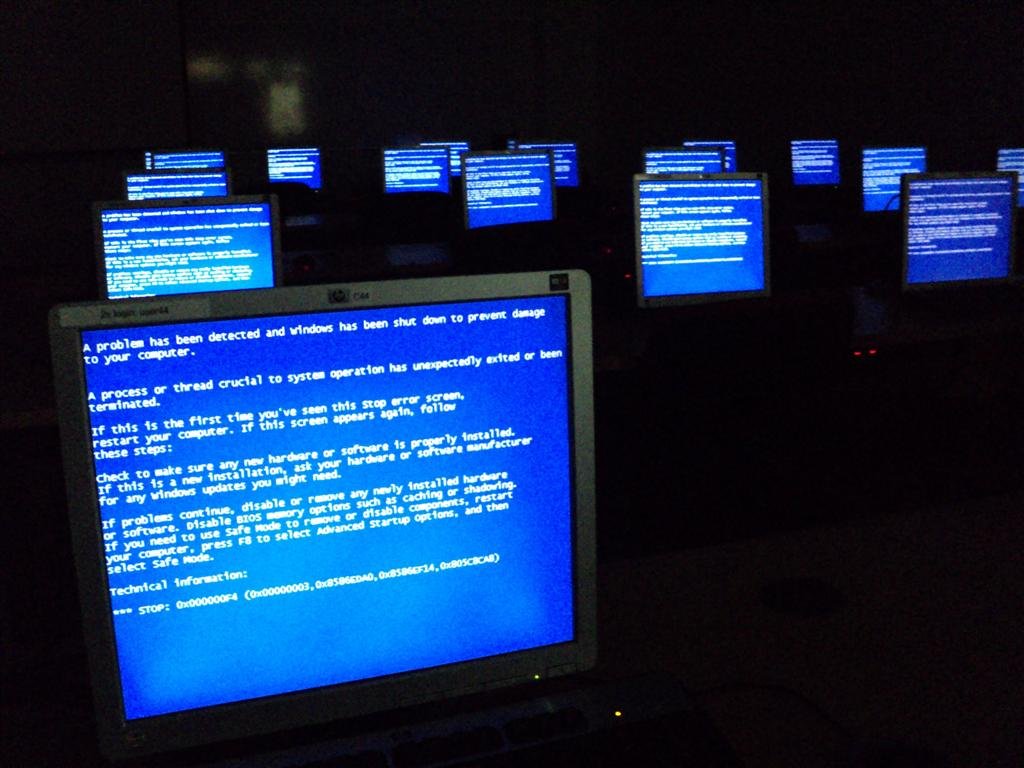
Zaslon nenadoma postane moder, na njem se izpiše koda, na primer 0x0000007E, računalnik pa se sam znova zažene. V tistem trenutku človek pomisli, da je naprava gotova. V resnici moder zaslon ni bolezen, ampak varnostni ukrep: Windows je naletel na napako, ki bi lahko poškodovala podatke, in je zato ustavil delo. Vprašanje, ki si ga velja zastaviti, ni ali se je zgodil, ampak zakaj in kako pogosto.

En moder zaslon v letu dni je pogosto posledica posodobitve ali gonilnika. Redni modri zasloni, na primer trije v enem tednu, pa kažejo na težavo, ki je ni pametno odlagati. V tem članku boste našli pregled najpogostejših vzrokov z verjetnostmi in okvirnimi cenami popravil, postopek, kaj storiti takoj ob modrem zaslonu, in jasno mejo, kdaj je bolje k serviserju kot k nadaljnjemu ugibanju.
Kaj moder zaslon sploh pomeni
Modri zaslon, angleško blue screen of death ali krajše BSOD, je način, kako Windows prekine delovanje, kadar naleti na napako v jedru sistema. Jedro je del operacijskega sistema, ki upravlja s pomnilnikom, procesorjem, diski in napravami. Če v njem pride do napake, sistema ni mogoče varno nadaljevati, zato se ustavi.
Moder zaslon torej ni virus, čeprav ga virus ali poškodovan gonilnik lahko povzroči. Prav tako ni nujno znak, da je strojna oprema pokvarjena, čeprav je to ena od možnosti. Najpogosteje gre za tri stvari: okvarjen ali nezdružljiv gonilnik, okvaro pomnilnika in težave z diskom.
Kaj povedo kode, kot sta 0x0000007E ali CRITICAL_PROCESS_DIED
Vsaka koda opisuje vrsto napake, ne pa dokončnega vzroka. Koda, ki se ponovi večkrat, je zelo koristen podatek, tudi če je ne razumete. Prepišite jo, preden se računalnik znova zažene. Nekaj najpogostejših:
- IRQL_NOT_LESS_OR_EQUAL ali 0x0000000A: najpogosteje gonilnik, ki dostopa do pomnilnika, ki mu ne pripada. Pogosto grafični ali omrežni gonilnik.
- MEMORY_MANAGEMENT: napaka pri upravljanju pomnilnika. Lahko gre za okvarjen modul ali za gonilnik.
- CRITICAL_PROCESS_DIED: ključni sistemski proces se je sesul. Pogosto poškodovane sistemske datoteke ali disk.
- WHEA_UNCORRECTABLE_ERROR: strojna napaka, ki jo je zaznal procesor. Kaže na pregrevanje, napajanje ali okvaro strojne opreme.
- 0x0000007B (INACCESSIBLE_BOOT_DEVICE): sistem ne more dostopati do zagonskega diska. Pogosto po spremembi načina delovanja diska v BIOS-u ali po okvari diska.
- PAGE_FAULT_IN_NONPAGED_AREA: pogosto pomnilnik ali gonilnik; včasih tudi poškodovane sistemske datoteke.
Prvi koraki, preden karkoli spreminjate
- Zapišite kodo napake in uro, ko se je pojavila. Če se koda ponovi, gre za isto težavo.
- Preverite, ali se je zgodila po namestitvi posodobitve, novega programa ali novega kosa opreme.
- Pred kakršnim koli posegom naredite kopijo pomembnih datotek, saj modri zaslon lahko spremlja okvara diska.
- Izklopite samodejni ponovni zagon, da boste zaslon lahko prebrali do konca. To naredite v sistemskih nastavitvah pod možnostmi za zagon in obnovitev.
Zadnja točka je pomembnejša, kot se zdi. Privzeto se računalnik po modrem zaslonu ponovno zažene v nekaj sekundah, zato uporabnik pogosto sploh ne vidi, kaj je pisalo. Ko samodejni ponovni zagon izklopite, lahko kodo preberete, fotografirate ali prepišete. Fotografija z mobilnim telefonom je povsem dovolj — vsebuje vse, kar serviser potrebuje.
Gonilniki kot najpogostejši krivec
Gonilnik je program, ki operacijskemu sistemu pove, kako naj komunicira z določeno strojno opremo. Ko se gonilnik posodobi ali ko se posodobi Windows in gonilnik zaostane, lahko pride do neskladja. Tipični krivci so gonilniki za grafično kartico, brezžično omrežje, zvok, tiskalnike in varnostne programe.
Kaj pomaga pri gonilnikih
Najprej se vprašajte, ali se je težava začela po posodobitvi. Če da, poskusite različico gonilnika vrniti na prejšnjo. To storite v Upravitelju naprav, kjer pri posamezni napravi izberete lastnosti in nato možnost za vračilo na prejšnji gonilnik. Če te možnosti ni, prenesite gonilnik neposredno s spletne strani proizvajalca prenosnika ali matične plošče.
Pomembno: gonilnikov ne prenašajte s priloženih diskov, starih deset let, in ne z zbirnih spletnih strani, ki ponujajo vse gonilnike na enem mestu. Takšni paketi pogosto prinesejo več težav, kot jih rešijo.
Kdaj je vzrok grafična kartica
Če se moder zaslon pojavi med igro, predvajanjem videa ali pri priklopu zunanjega monitorja, je verjetnost, da gre za grafični gonilnik, velika. Pri tem pomaga, da grafični gonilnik odstranite v celoti in namestite svežo različico s strani proizvajalca čipa. V praksi to pomeni 10 do 20 minut dela in je brezplačno — zato je to smiselno storiti, preden se odločite za servis.
Pomnilnik: tihi povzročitelj modrih zaslonov
Napake v delovnem pomnilniku so druga najpogostejša strojna težava, ki se kaže kot moder zaslon. Pomnilnik se lahko pokvari postopoma, zato se napake sprva pojavljajo poredko. Znaki so značilni: modri zaslon ob različnih opravilih, brez jasnega vzorca, včasih pa se program kar zapre ali datoteka ne shrani pravilno.
Windows ima vgrajeno orodje za preverjanje pomnilnika, ki ga zaženete z ukazom mdsched. Preizkus zahteva ponovni zagon in traja od nekaj minut do pol ure, odvisno od količine pomnilnika. Če orodje najde napake, je pomnilnik treba zamenjati. Pri prenosniku je pomnilnik pogosto dosegljiv skozi majhna vratca na spodnji strani, pri namiznem računalniku pa je zamenjava enostavna. Nov modul 8 GB DDR4 stane 20 do 35 €, 16 GB pa 35 do 70 €.
Pogosta napaka: mešanje različnih pomnilniških modulov
Če ste pomnilnik nadgrajevali sami, se lahko zgodi, da modula različnih hitrosti ali proizvajalcev v istem računalniku ne delujeta dobro skupaj. V takšnem primeru pomaga, da preizkusite vsak modul posebej in ugotovite, kateri povzroča težave. Prav tako se zgodi, da modul ni popolnoma vstavljen — takrat se napake pojavljajo že ob zagonu.
Napake v pomnilniku lahko spremlja tudi pregrevanje. Prah v hladilniku, izsušena termalna pasta ali ventilator, ki se ne vrti, vodijo v nestabilno delovanje. Pri namiznih računalnikih je treba preveriti še napajalnik: če ta ne daje stabilnih napetosti, se napake kažejo kot modri zasloni pod obremenitvijo.

Kdaj je to najverjetnejši vzrok
Če se moder zaslon pojavi le med zahtevnejšim delom, po nekaj minutah igre, med obdelavo videa ali ob vročem dnevu, je pregretje ali napajanje zelo verjeten vzrok. Takrat pomaga, da očistite hladilne poti in preverite temperature. Če temperature med obremenitvijo presegajo 90 do 95 °C, sistem postane nestabilen; nad 100 °C pa se procesor sam zniža ali ustavi.
Disk in sistemske datoteke
Zakaj okvarjen disk ustavi sistem
Moder zaslon se lahko pojavi tudi zaradi težav s shrambo. Če disk vrača napake pri branju, jih sistem zazna in ustavi delovanje. To je resno, saj lahko okvarjen disk pomeni izgubo podatkov. Znaki, ki spremljajo takšno okvaro, so počasno delovanje, zaganjanje programov z zamikom in občasno nerazložljivo zaprtje sistema.
Zdravje diska preverite s programom, ki prikaže vrednosti SMART, ali z orodjem proizvajalca. Če so vrednosti slabe, ne izgubljajte časa z nastavitvami, ampak najprej shranite podatke. Preverjanje sistemskih datotek lahko izvedete z vgrajenim orodjem, ki popravi poškodovane datoteke sistema, vendar to ne bo pomagalo, če je disk fizično dotrajan.
Kdaj je kriva nedokončana posodobitev
Če se moder zaslon pojavi ob vsakem zagonu ali tik po njem, je vzrok pogosto nedokončana posodobitev sistema. V takšnem primeru pomaga zagon v varnem načinu in odstranitev sporne posodobitve. Če tudi to ne uspe, je ponovna namestitev sistema pogosto hitrejša od dolgotrajnega iskanja vzroka.
Pregled najpogostejših vzrokov
| Vzrok | Kako pogosto | Značilen znak | Okvirna cena rešitve |
| Gonilnik (grafika, omrežje, zvok) | Najpogosteje | Pojavi se po posodobitvi ali med igro | 0 € (ponovna namestitev) |
| Napaka v pomnilniku | Pogosto | Naključne kode, sesuvanje programov | 20 do 70 € za nov modul |
| Pregrevanje in prah | Pogosto | Le pod obremenitvijo, poleti | 30 do 60 € (čiščenje in pasta) |
| Napajalnik ali baterija | Srednje pogosto | Izklopi pod obremenitvijo, brez vzorca | 40 do 90 € |
| Dotrajan disk ali poškodovane sistemske datoteke | Srednje pogosto | Počasno delovanje, napake pri branju | 50 do 120 € z delom |
| Matična plošča ali procesor | Redko | Ne zažene se, kode WHEA | 150 do 400 €, pogosto nesmiselno |
| Škodljiva programska oprema | Redko | Nenadna sprememba, oglasi, neznani programi | 0 € (pregled in čiščenje) |
Kaj lahko naredite sami
- Izklopite samodejni ponovni zagon in zabeležite kodo napake.
- Preverite, kaj se je spremenilo tik pred prvim modrim zaslonom, in po potrebi odstranite posodobitev ali program.
- Posodobite gonilnike s strani proizvajalcev, ne iz zbirk tretjih ponudnikov.
- Zaženite preverjanje pomnilnika in preverjanje sistemskih datotek.
- Preverite zdravje diska in temperature ter naredite varnostno kopijo.
- Če se napaka ponovi več kot dvakrat ali trikrat, ne nadaljujte s poskusi, ampak poiščite pomoč.

Kdaj se popravilo ne splača in kdaj je bolje k serviserju
Pri modrem zaslonu je meja med domačim posegom in servisom razmeroma jasna. Če se je napaka zgodila enkrat ali dvakrat in se po posodobitvi gonilnika ne ponovi, je zadeva urejena. Če se ponavlja, imate v rokah nekaj, kar se samo ne bo uredilo.
K serviserju je smiselno iti, kadar se modri zaslon pojavi že med zagonom sistema, kadar se pojavi trikrat ali več v kratkem času, kadar so v igri pomnilnik, disk ali matična plošča, kadar se napaka ponovi v varnem načinu in kadar nimate kopije podatkov. Prav tako takrat, kadar se napaka pojavi po politju tekočine ali po padcu naprave — takrat so lahko poškodbe hujše, kot kaže en sam zaslon.
Kdaj se popravilo ne splača? Če gre za prenosnik z več okvarami hkrati — počen zaslon, napihnjena baterija, polomljeni tečaji in matična plošča — je skupni strošek popravil pogosto višji od vrednosti naprave. Enako velja za starejše naprave, kjer je treba zamenjati matično ploščo, saj je ta del običajno najdražji in pri starejših modelih težje dobavljiv. V takšnem primeru je poštena rešitev prenos podatkov in nakup obnovljenega računalnika, ne pa dolgo popravljanje.
Pogosta vprašanja
Ali moder zaslon pomeni, da bom izgubil vse datoteke?
Sam po sebi ne. Moder zaslon je varnostni ukrep in podatki običajno ostanejo na disku. Do izgube pride, če je vzrok okvara diska ali če se sistem ob ponavljajočih se napakah ne zažene več. Zato je varnostna kopija prvi korak, ne zadnji.
Kaj naj naredim, če se računalnik po modrem zaslonu sploh ne zažene?
Poskusite zagon v varnem načinu ali z obnovitvenega okolja sistema. Če tudi tam ne uspe, ne poskušajte z menjavo diska ali ponovno namestitvijo, preden ne shranite podatkov. V tem trenutku je najpomembneje, da se podatki prenesejo z diska.
Ali je moder zaslon lahko posledica virusa?
Lahko, predvsem če gre za škodljivo programsko opremo, ki se vpiše globoko v sistem ali poškoduje gonilnike. Vendar je pogostejši vzrok običajen gonilnik ali posodobitev. Če sumite na okužbo, poleg pregleda z zaščitnim programom preverite tudi zagonske nastavitve in brskalnik.
Kolikokrat se mora zgoditi, da je to resna težava?
Enkrat je opozorilo, dvakrat je vzorec, trikrat je težava. Če se v enem tednu pojavi trikrat ali več, se je smiselno lotiti diagnostike, namesto da vsakič znova upate, da bo zadnjič.
Ali pomaga ponovna namestitev sistema?
Če je vzrok v programski opremi — poškodovanih sistemskih datotekah, gonilnikih ali sporni posodobitvi — ponovna namestitev težavo odpravi. Če je vzrok v pomnilniku ali disku, pa bo težava ostala ali se vrnila. Zato je pred ponovno namestitvijo smiselno preveriti strojno opremo.
Ali se moder zaslon lahko pojavi zaradi pregrevanja?
Da, in to je pogost vzrok pri prenosnikih. Prah v hladilniku in izsušena termalna pasta povzročita, da temperatura pod obremenitvijo hitro naraste. Če se napaka pojavi samo med igro ali obdelavo videa, je čiščenje hladilnih poti in zamenjava termalne paste pogosto dovolj — stane 30 do 60 €.
Koliko stane diagnostika v servisu?
Običajno 20 do 40 €, pri resnejših primerih pa 40 do 60 €. Če se nato odločite za popravilo, se strošek diagnostike pogosto všteje v ceno popravila. Diagnostika je smiselna predvsem takrat, ko bi ugibanje doma trajalo več ur ali ko sumite na okvaro pomnilnika ali diska.
Ali je moder zaslon kdaj znak, da je čas za nov računalnik?
Da, kadar je vzrok matična plošča ali procesor pri napravi, ki je stara več kot sedem let. Popravilo takrat stane 150 do 400 €, medtem ko obnovljen poslovni prenosnik z garancijo stane 250 do 450 €. Če se hkrati pojavi še katera druga okvara, je zamenjava praviloma razumnejša.
Moder zaslon je neprijeten predvsem zato, ker se zgodi nepričakovano in ker izgleda kot dokončna obsodba naprave. V resnici je večinoma povsem rešljiv, še posebej če je vzrok v gonilniku ali posodobitvi. Pomembno je le, da kodo zapišete, preverite, kaj se je spremenilo, in da ne poskušate popravljati naprave, ki morda izgublja podatke. Če se napake ponavljajo, se obrnite na servis PIARA, kjer opravijo celovito diagnostiko sistema in povedo, kaj je vzrok — v trgovini PIARA pa lahko hkrati preverite, ali je zamenjava smiselnejša od nadaljnjega popravljanja.