
Servis in popravila, Vzdrževanje in nasveti
Nadgradnja SSD in RAM: najcenejša pospešitev računalnika
Okt
Računalnik, star pet ali šest let, se pogosto obnaša, kot da je izčrpan. Ob zagonu traja minuto ali dve, brskalnik se zatika, preklapljanje med okni pa spremlja vrtiljak. Veliko ljudi v tem trenutku začne gledati cene novih naprav, čeprav je vzrok pogosto v dveh delih, ki jih zamenjate za manj, kot bi dali za povsem nov računalnik. Nadgradnja diska in pomnilnika je najbolj donosna sprememba, ki jo lahko naredite na starejši napravi — ni univerzalna rešitev in ni vedno mogoča, je pa v veliki večini primerov tisto, kar najbolj spremeni občutek pri vsakodnevnem delu.
V tem članku boste našli konkretne cene posameznih delov v evrih, realne čase zagonov pred in po nadgradnji, postopek vgradnje korak za korakom z opozorili, primerjavo SATA in NVMe, izračun, kdaj se vlaganje izplača, in pošteno poglavje o tem, kdaj nadgradnja ni prava izbira.
Zakaj ravno disk in pomnilnik
Procesor v starejšem računalniku je pogosto še povsem uporaben. Za pisanje dokumentov, elektronsko pošto, brskanje po spletu, videoklice in preglednice je zmogljivost procesorja redko ozko grlo. Kar ljudi najbolj moti, je čakanje: čakanje, da se sistem naloži, da se program odpre, da se datoteka shrani, da se preklopi med okni.
To čakanje skoraj vedno izvira iz dveh virov. Prvi je počasen trdi disk, ki podatke bere z vrtljivimi ploščami in premikajočo se glavo. Drugi je premalo delovnega pomnilnika, zaradi česar sistem nenehno prestavlja podatke na disk in z njega, namesto da bi jih imel pri roki.
Oboje je mogoče odpraviti razmeroma poceni. Če računalnik uporabljate za običajno delo, boste po nadgradnji opazili razliko, ki je pogosto večja, kot bi jo prinesla zamenjava procesorja za hitrejšega.
Kaj se v resnici zgodi ob zagonu
| Faza zagona | Mehanski disk (HDD) | SSD |
|---|---|---|
| Prikaz namizja | 60 do 120 sekund | 12 do 20 sekund |
| Odprtje brskalnika | 8 do 20 sekund | 1 do 3 sekunde |
| Odprtje pisarniškega dokumenta | 5 do 15 sekund | pod 2 sekundi |
| Kopiranje 5 GB datotek | 3 do 6 minut | 40 do 90 sekund |
| Odzivnost med preklapljanjem | opazno zatikanje | tekoče |
Kdaj nadgradnja sploh pride v poštev
Preden kupite karkoli, preverite tri stvari. Najprej, ali ima vaša naprava prosto ležišče za pomnilnik ali vsaj možnost zamenjave obstoječih modulov. Pri prenosnikih je pomnilnik včasih prispajkan na matično ploščo in ga ni mogoče nadgraditi, pri namiznih računalnikih je to skoraj vedno mogoče.
Nato preverite, ali naprava podpira novi tip diska. Starejši prenosniki imajo pogosto vrata SATA, novejši pa M.2 NVMe. Nekateri modeli imajo oba, kar je posebej priročno, saj lahko ohranite stari disk kot shrambo za podatke in dodate hitrega za sistem.
Nazadnje poglejte starost in stanje naprave kot celote. Če je baterija povsem izrabljena, če je ohišje razpokano, če se prenosnik pregreva in izklaplja, nadgradnja ne bo rešila težave. Vlaganje v napravo, ki ima še tri druge okvare, ni smiselno.
Kako ugotovite, kaj imate v stroju
- V sistemu odprite pregled informacij o sistemu, kjer piše model procesorja in količina nameščenega pomnilnika.
- V upravitelju opravil preverite, ali je sistemski disk označen kot SSD ali HDD, in koliko je še prostora.
- Z brezplačnim orodjem za branje podatkov matične plošče ugotovite, koliko rež za pomnilnik je zasedenih in koliko jih je prostih.
- Preverite, ali ima naprava vrata M.2 ali le SATA, saj je od tega odvisna izbira novega diska.
- Z orodjem za branje stanja diska preverite število ur delovanja in morebitne napake — to pove, ali je disk sploh še vreden uporabe kot shramba.
SSD: kaj prinese in kaj ne prinese
Zamenjava vrtljivega diska s pomnilniškim je najbolj opazna posamična izboljšava. Zagon sistema se skrajša z več minut na 12 do 20 sekund, programi se odpirajo skoraj takoj, prenos velikih datotek pa ne blokira celotnega računalnika.
Pri izbiri velja nekaj preprostih pravil. Kapaciteta naj bo vsaj taka, da imate poleg sistema in programov še prostor za podatke; če ste doslej uporabljali 500 GB, ne vzemite 240 GB. Za sistemski disk je pomembna tudi kakovost, ne le cena, saj najcenejši modeli brez vmesnega pomnilnika pri daljšem pisanju močno izgubijo hitrost.
Pomembno je vedeti, česa SSD ne spremeni. Ne pospeši procesorja, ne izboljša grafične kartice in ne nadomesti premalo pomnilnika. Če imate 8 GB pomnilnika in odprtih trideset zavihkov v brskalniku, vam bo hiter disk pomagal le delno, saj bo sistem še vedno nenehno obračal podatke.
SATA ali NVMe
| Lastnost | SATA SSD | NVMe SSD (M.2) |
|---|---|---|
| Hitrost branja | do 550 MB/s | 1.000 do 3.500 MB/s |
| Priklop | 2,5-palčni prostor ali M.2 SATA | reža M.2 na matični plošči |
| Cena 500 GB | 40 do 70 € | 45 do 85 € |
| Združljivost | skoraj vsak računalnik | modeli od leta 2015 naprej |
| Kdaj izbrati | starejši stroji brez reže M.2 | novejši stroji z režo M.2 |
RAM: koliko je dovolj
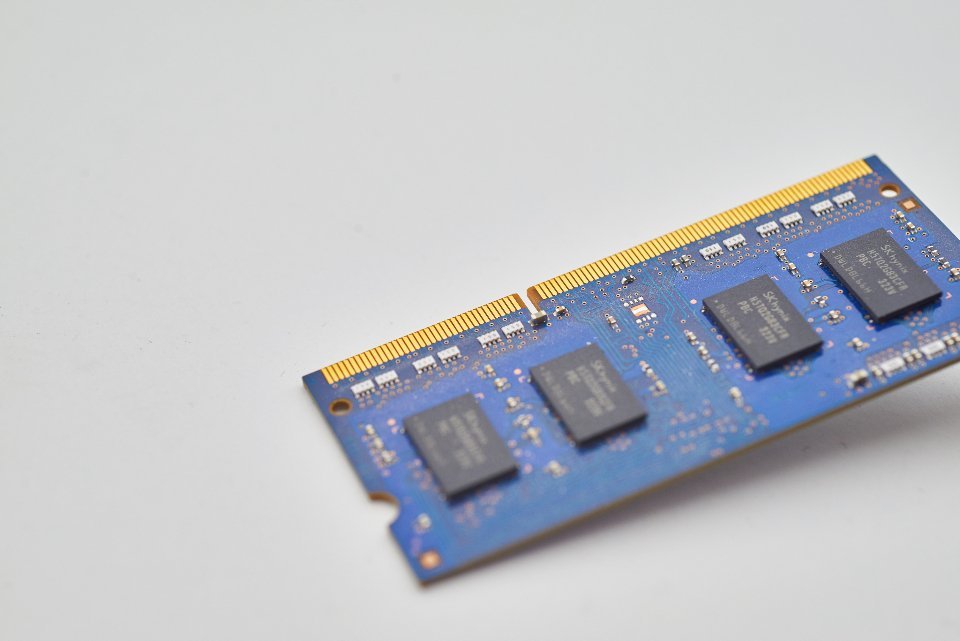
Pomnilnik je danes najcenejši način, da računalnik neha zatikati pri vsakodnevnem delu. Za Windows 11 je 8 GB spodnja meja za osnovno uporabo, 16 GB pa udobna količina, s katero imate odprtih več programov in zavihkov hkrati. Za zahtevnejše delo z videom, virtualnimi stroji ali večjimi podatkovnimi nabori je smiselno razmišljati o 32 GB.
Pri nadgradnji je treba upoštevati nekaj podrobnosti. Moduli naj bodo čim bolj enaki po kapaciteti in hitrosti, saj naprave najbolje delujejo v paru. Prav tako mora nova kombinacija ustrezati tem, kar podpira matična plošča in procesor, zato je pred nakupom vredno preveriti specifikacije modela ali se posvetovati s servisom.
Če v računalniku ni več prostih rež, lahko obstoječe module zamenjate z večjimi. To je pogosto ceneje, kot se zdi, stare module pa lahko uporabite v drugi napravi ali jih prodajte.
Cene pomnilnika in diskov
| Del | Okvirna cena | Kaj prinese |
|---|---|---|
| 8 GB DDR4 modul | 20 do 40 € | konec zatikov pri preklapljanju |
| 16 GB DDR4 modul | 35 do 65 € | udobje pri več odprtih programih |
| 500 GB SATA SSD | 40 do 70 € | zagon s 60 na 15 sekund |
| 500 GB NVMe SSD | 45 do 85 € | hitrejši zagon in prenos datotek |
| 1 TB NVMe SSD | 70 do 120 € | dovolj prostora za sistem in arhiv |
| Delo servisa | 20 do 40 € | vgradnja, kloniranje, preizkus |
Skupaj torej: 16 GB pomnilnika in 500 GB NVMe disk z vgradnjo prideta med 100 in 180 €. To je manj kot tretjina cene novega povprečnega prenosnika, učinek pa je pri vsakodnevnem delu pogosto večji, kot bi ga prinesla zamenjava cele naprave v istem cenovnem razredu.
Kaj se splača narediti in kaj ne
- Zamenjava sistema s trdega diska na SSD je najbolj donosna posamična nadgradnja.
- Povečanje pomnilnika z 8 na 16 GB odpravi zatikaje, ki jih povzroča preklop med programi.
- Dodajanje drugega diska namesto zamenjave prvega je smiselno, kadar želite ohraniti obstoječe podatke in ločiti sistem od shrambe.
- Zamenjava procesorja v prenosniku praviloma ni mogoča in se skoraj nikoli ne izplača.
- Nadgradnja grafične kartice je pri namiznih računalnikih možna, pri prenosnikih pa le redko.
- Menjava baterije ima smisel le, če je preostali del naprave v redu; pri osem let starem stroju je to redko.
Vrstni red je torej jasen. Najprej pomnilnik, če ga primanjkuje, nato disk, če je še vedno vrtljiv. Oboje skupaj pogosto stane manj kot tretjina cene novega računalnika.
Postopek vgradnje korak za korakom
Na namiznem računalniku je poseg preprost, pri prenosniku pa je treba biti bolj previden. Spodnji koraki veljajo za oba, s poudarkom na tem, kar se pri prenosnikih najpogosteje zalomi.
- Naredite varnostno kopijo. Preden se česar koli lotite, shranite pomembne datoteke na zunanji disk ali v oblak. To je edini korak, ki ga ni mogoče izpustiti.
- Izklopite napravo in odklopite polnilec. Pri prenosniku odstranite baterijo, če je odstranljiva; če ni, po odklopu polnilca vsaj 10 sekund držite gumb za vklop, da se izpraznijo kondenzatorji.
- Odstranite vijake na spodnji strani. Vijake razporedite po skupinah, ker pogosto niso enako dolgi. Pomagajte si s fotografijo vsakega koraka.
- Odpnite spodnji pokrov s plastičnim orodjem. Nikoli ne uporabljajte kovinskega izvijača za vzvijanje, ker ohišje zlahka poškodujete.
- Odstranite elektrostatično napetost. Preden se dotaknete komponent, se dotaknite kovinskega dela ohišja ali si nadenite zapestnico proti statični elektriki.
- Zamenjajte pomnilnik. Modul iztaknite tako, da potisnete zaponke na stran, novega pa vstavite pod kotom in ga potisnete navzdol, dokler se zaponke ne zaskočijo.
- Zamenjajte disk ali dodajte novega. Pri M.2 disku odvijte vijak, izvlecite disk pod rahlim kotom in novega vstavite v enak položaj. Pri 2,5-palčnem disku odklopite podatkovni in napajalni kabel.
- Preverite, ali je vse na svojem mestu. Noben kabel naj ne bo stisnjen pod pokrovom, noben vijak ne sme ostati zunaj.
- Sestavite in preizkusite. Napravo vklopite in takoj pojdite v nastavitve, da preverite, ali sistem vidi nov pomnilnik in novi disk.
Prenos sistema na novi disk
Sistem je mogoče prenesti s starega diska na novega s programom za kloniranje, vendar mora biti novi disk vsaj tako velik kot zasedeni del starega. Postopek traja 30 do 90 minut, odvisno od količine podatkov. Če stari disk že kaže znake okvare, je čista namestitev sistema varnejša in pogosto tudi hitrejša rešitev, saj s seboj ne prenaša napak in nepotrebnih programov.
Pri kloniranju velja upoštevati dvoje: pred posegom preverite, ali je novi disk pravilno prepoznan, in po končanem prenosu preverite, ali se sistem zažene z novega diska brez pomoči starega. Šele ko to deluje, stari disk odklopite ali počistite.

Kaj narediti s starimi deli
Stari pomnilnik in disk lahko uporabite v drugi napravi, ju shranite kot rezervo ali prodajte. Preden stari disk odstranite ali predate naprej, poskrbite, da so podatki z njega varni. Za to je dovolj že ustrezno brisanje podatkov, pri občutljivih vsebinah pa temeljito uničenje zapisa. Disk s podatki o strankah ali z gesli nikoli ne sme zapustiti vaših rok brez čiščenja.
Kdo naj nadgradnjo izvede
Zamenjava pomnilnika in diska na namiznem računalniku je za izkušenega uporabnika opravilo za pol ure. Pri prenosnikih je zgodba drugačna. Ohišja so tesna, vijaki drobni, kabli kratki in občutljivi, ponekod je treba odstraniti baterijo, pri novejših modelih pa je dostop do pomnilnika zahtevnejši.
Če naprave še niste odpirali, je smiselno, da poseg opravi servis. Hkrati lahko pregleda hlajenje, očisti ventilator, preveri stanje baterije in poskrbi, da sistem po zamenjavi diska pravilno deluje na novi napravi. Prenos sistema na nov disk je namreč korak, kjer se pri improvizaciji rado izgubi več časa kot pri celotnem servisu.
Če se odločite za servis, je smiselno, da vnaprej poveste, kaj pričakujete in za kaj napravo uporabljate. Pri servisu se naprava najprej pregleda, nato pa se dogovori, katera nadgradnja bo imela smisel in katera ne.
Kdaj se nadgradnja povrne
| Vložek | Učinek | Povračilo |
|---|---|---|
| 35 do 70 € (pomnilnik) | odsotnost zatikov | takoj, pri vsakodnevnem delu |
| 60 do 110 € (SSD z vgradnjo) | zagon 4-krat hitrejši | takoj, prvi zagon po menjavi |
| 100 do 180 € (oboje skupaj) | občutek skoraj novega stroja | podaljšanje življenjske dobe za 2 do 3 leta |
| 300 do 500 € (nov prenosnik) | nova naprava z garancijo | 3 do 5 let |
Kdaj nadgradnja ni prava izbira
Nadgradnja ni smiselna, kadar je naprava že na koncu svoje poti. Če prenosnik ni več podprt z varnostnimi posodobitvami, če ima procesor, ki ne zmore sodobnih brskalnikov, ali če matična plošča ne podpira dovolj pomnilnika, boste z vlaganjem le odložili nakup.
Prav tako ni smiselna, kadar je težava drugje. Če se računalnik izklaplja zaradi pregrevanja, če so na njem okužbe, če je sistem poln neznanih programov ali če disk že odpoveduje, je najprej potrebna diagnostika in ne nadgradnja. Nakup hitrejšega diska na pokvarjenem sistemu ne odpravi vzroka.
In nenazadnje, če napravo uporabljate za zahtevno profesionalno delo, kjer je zmogljivost ključna, nadgradnja starejšega modela ne bo nadomestila sodobnega. Takrat je bolje priznati, da je čas za novo napravo, kot pa vlagati v komponente, ki jih boste čez pol leta prestavili drugam.
Hitri preizkus, ali se izplača
- Je procesor iz leta 2018 ali novejši? Če ne, nadgradnja ne bo rešila vsega.
- Stane nadgradnja manj kot 40 odstotkov cene primerljivega rabljenega stroja? Če ne, raje zamenjajte napravo.
- Je baterija še uporabna vsaj dve uri? Če ne, prištejte še 45 do 120 € za novo baterijo.
- Je hlajenje v redu in se naprava ne izklaplja? Če se pregreva, je treba najprej to odpraviti.
- Bo naprava po nadgradnji služila še vsaj dve leti? Če ne, vlaganje nima smisla.
Pogosta vprašanja
Ali se nadgradnja splača pri deset let starem prenosniku?
Odvisno od modela. Če je prenosnik še podprt, če ima procesor, ki zmore sodobni sistem, in če je hlajenje v redu, se nadgradnja pogosto izplača, saj stane razmeroma malo. Če pa je naprava počasna tudi po nadgradnji in je baterija izrabljena, je vlaganje vprašljivo.
Koliko pomnilnika naj dodam?
Če imate 4 GB, pojdite na 8 GB, če je mogoče. Če imate 8 GB, je 16 GB običajno najbolj smiselna nadgradnja za vsakodnevno delo. Nad 16 GB pomeni opazno razliko predvsem pri zahtevnejših opravilih, kot so obdelava videa, virtualni stroji ali delo z velikimi preglednicami.
Ali moram po zamenjavi diska znova namestiti sistem?
Ni nujno. Sistem je mogoče prenesti s starega diska na novega s programom za kloniranje, vendar mora biti novi disk vsaj tako velik kot zasedeni del starega. Če stari disk že kaže znake okvare, je čista namestitev sistema varnejša in pogosto tudi hitrejša rešitev.
Kaj naj naredim s starimi deli?
Stari pomnilnik in disk lahko uporabite v drugi napravi, ju shranite kot rezervo ali prodajte. Preden stari disk odstranite ali predate naprej, poskrbite, da so podatki z njega varni. Za to je dovolj že ustrezno brisanje podatkov, pri občutljivih vsebinah pa temeljito uničenje zapisa.
Ali lahko nadgradim prenosnik, ki ima prispajkan pomnilnik?
Pomnilnika pri takem modelu ni mogoče povečati, pogosto pa je mogoče zamenjati disk, če ima režo M.2. Tudi to prinese opazno izboljšanje, saj je disk najpogostejše ozko grlo. Če je prisiljen tudi disk, nadgradnja ni mogoča.
Ali nadgradnja vpliva na garancijo?
Pri napravi, ki je še v garanciji, poseg pogosto pomeni izgubo garancije, razen če ga opravi pooblaščeni servis. Pri rabljenem stroju, starejšem od treh let, je to vprašanje večinoma že pretečeno, zato nadgradnja ne prinaša dodatnega tveganja.
Kakšna je razlika med 8 in 16 GB pomnilnika v praksi?
Pri 8 GB se računalnik začne zatikati, ko imate odprtih 15 do 20 zavihkov in še pisarniški program. Pri 16 GB je enaka obremenitev tekoča, preklapljanje med okni pa brez zamika. Razlika je najbolj očitna pri ljudeh, ki imajo ves dan odprtih veliko programov.
Ali je vredno dodati drugi disk namesto zamenjati prvega?
Da, kadar ima naprava dve reži in želite ohraniti obstoječe podatke. Sistem namestite na nov hitri disk, starega pa uporabite za arhiv, fotografije ali varnostne kopije. To je pogosto najbolj udobna rešitev, saj ni treba prenašati ničesar.
Nadgradnja diska in pomnilnika je torej poseg, ki z majhnim vložkom vrne starejšemu računalniku občutek hitrosti. Ni čudež in ne dela naprav nove, je pa najbolj poštena izbira, kadar vas pri delu ustavi čakanje in ne premajhna moč procesorja. Če niste prepričani, kje je vaše ozko grlo, je najvarneje začeti z meritvijo in ne z nakupom — pregled rabljenih in obnovljenih naprav vam lahko pomaga tudi pri odločitvi, ali je nadgradnja še smiselna ali je bolje zamenjati celotno napravo. Preverjene stroje in dele najdete tudi v trgovini.