
Nasveti pred nakupom
SSD proti HDD pri rabljenem računalniku: hitrosti, cene in kdaj se splača
Okt
Dva rabljena prenosnika z enakim procesorjem, enako količino pomnilnika in skoraj enako ceno se lahko v vsakodnevni rabi občutno razlikujeta. Razlog je najpogosteje en sam: eden ima vrtljivi trdi disk, drugi pomnilniški pogon. Razlika ni majhna – pri zagonu sistema, odpiranju programov in nameščanju posodobitev je lahko dvakratna, pri naključnem branju majhnih datotek pa tudi petdesetkratna. Če pri nakupu gledate samo številke v oglasu, lahko kupite napravo, ki bo kljub dobrim specifikacijam delovala počasneje, kot bi morala.
V tem članku boste našli konkretne hitrosti v megabajtih na sekundo, čase zagona v sekundah, cene pogonov v evrih in jasna merila, kdaj je vrtljivi disk še vedno smiseln. Na koncu je tudi postopek, s katerim zdravje rabljenega pogona preverite v nekaj minutah – pred plačilom, ne po njem.
Kaj je vrtljivi disk in kaj pomnilniški pogon
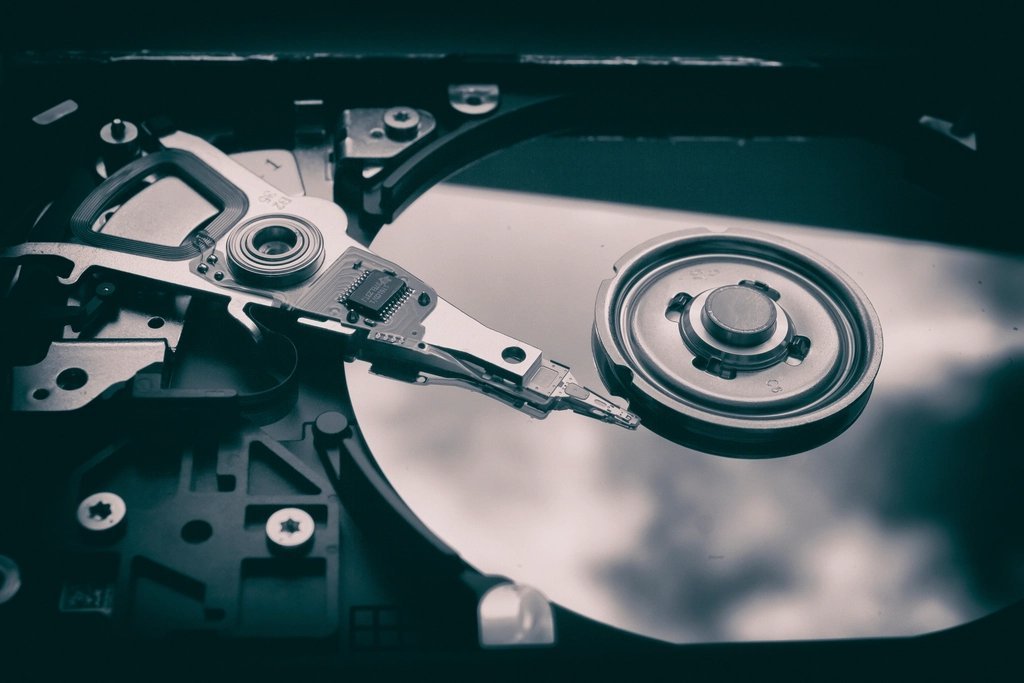
Vrtljivi trdi disk (HDD) shranjuje podatke na magnetnih ploščah, ki se vrtijo s hitrostjo 5.400 ali 7.200 obratov na minuto. Bralno-pisalna glava se mora fizično premakniti na pravo mesto na plošči in počakati, da se želeni sektor zavrti pod njo. Povprečna zakasnitev dostopa je zato 8 do 15 milisekund – v računalniških merilih je to zelo dolgo.
Pomnilniški pogon (SSD) nima gibljivih delov. Podatke hrani v pomnilniških celicah, do katerih dostopa elektronsko, brez čakanja na vrtenje. Zakasnitev dostopa je 0,05 do 0,2 milisekunde, torej približno stokrat manjša.
Zakaj je razlika tako velika prav pri vsakodnevnem delu
Sistem med delom ne bere enega samega velikega kosa podatkov, ampak na tisoče majhnih: sistemske knjižnice, nastavitve, dnevnike, predpomnilnike, datoteke programov. Temu rečemo naključno branje in prav tam je prednost pomnilniškega pogona največja. Pri zaporednem branju velike datoteke (na primer kopiranju filma) je razlika tri- do petkratna, pri naključnem branju majhnih kosov pa tudi petdesetkratna.
Kje se razlika resnično pokaže
Pri tipičnem prenosniku, starem pet do osem let, so razlike približno takšne: zagon sistema Windows traja z vrtljivim diskom 45 do 90 sekund, s pomnilniškim pogonom 10 do 20 sekund. Brskalnik z dvajsetimi zavihki se odpre v 8 do 15 sekundah oziroma v 2 do 3 sekundah. Prenos 4 GB velike datoteke znotraj istega diska traja pri HDD 3 do 5 minut, pri SSD-ju 20 do 40 sekund.
Najbolj boleča je nameščanje posodobitev sistema, ki pri vrtljivem disku pogosto traja 40 minut do dve uri in medtem računalnik skorajda ni uporaben. Na pomnilniškem pogonu je isto opravilo opravljeno v 10 do 25 minutah, računalnik pa medtem ostane odziven.
Pomemben je še en učinek, ki ga ljudje pogosto napačno pripišejo procesorju: ko v rabljenem prenosniku z 8 GB pomnilnika sistemu zmanjka prostega delovnega pomnilnika, začne podatke obračati prek diska. Pri vrtljivem disku to pomeni vsakodnevno zatikaje in trde zamrznitve, pri pomnilniškem pogonu pa je ta izmenjava bistveno manj boleča. Zato je nadgradnja pogona v starejši napravi pogosto večja izboljšava kot dodajanje pomnilnika, če je tega že dovolj.
Primerjava v številkah
Spodnja tabela povzame tisto, kar pri rabljenem računalniku res opazite in plačate.
| Lastnost | Vrtljivi disk (HDD) | Pomnilniški pogon SATA | Pomnilniški pogon NVMe |
| Zaporedno branje | 100 do 150 MB/s | 450 do 550 MB/s | 1.500 do 3.500 MB/s |
| Naključno branje majhnih kosov | 0,5 do 1,5 MB/s | 40 do 80 MB/s | 60 do 120 MB/s |
| Zakasnitev dostopa | 8 do 15 ms | 0,1 do 0,2 ms | 0,05 do 0,1 ms |
| Zagon sistema Windows | 45 do 90 s | 10 do 20 s | 8 do 15 s |
| Cena 500 GB (nov pogon) | 25 do 40 € (1 TB 35 do 55 €) | 30 do 45 € | 40 do 70 € |
| Poraba v delovanju | 2 do 5 W | 1 do 3 W | 0,5 do 3 W |
| Hrup | 20 do 30 dB, slišno brnenje | 0 dB | 0 dB |
| Odpornost na tresljaje | okoli 300 do 400 G v delovanju | do 1.500 G | do 1.500 G |
| Pričakovana življenjska doba | 3 do 6 let, odvisno od ur delovanja | 5 do 10 let | 5 do 10 let |
| Primerno za | arhiv, varnostne kopije, videonadzor | sistem in programi v starejših napravah | sistem in programi v novejših napravah |
Praktični sklep tabele je preprost: za sistem in programe je pomnilniški pogon praviloma edina smiselna izbira, za velike količine redko uporabljenih podatkov pa vrtljivi disk še vedno ponuja največ prostora za najmanj denarja.
Kdaj je vrtljivi disk še vedno smiselna izbira
Vrtljivi diski niso izumrli. Cena za gigabajt je pri njih še vedno tri- do petkrat nižja kot pri pomnilniških pogonih, zato so smiselni povsod, kjer je pomembna količina in ne hitrost. Tipični primeri so arhiv fotografij in video posnetkov, varnostne kopije, stare različice projektov in mrežna shramba.
Smiselna je tudi kombinacija obeh: pomnilniški pogon za sistem in programe, vrtljivi disk za podatke. V poslovnih prenosnikih je za to pogosto že pripravljen prostor – na primer reža M.2 za pomnilniški pogon in 2,5-palčni predal za vrtljivi disk. V namiznih računalnikih je takšna postavitev samoumevna.
Poseben primer je videonadzor, kjer se neprekinjeno snema in briše velike količine podatkov. Tam je pomembna vzdržljivost pri velikem številu zapisov in ne hitrost dostopa, zato so diski, narejeni za neprekinjeno delovanje, pogosto boljša izbira kot poceni pomnilniški pogon.
Na kaj paziti pri rabljenem pomnilniškem pogonu
Pri pomnilniških pogonih kapaciteta sama po sebi ne pove skoraj ničesar o stanju. Pomnilniške celice prenesejo omejeno število zapisov, zato je pomembno, koliko podatkov je bilo skozenj že zapisanih. Proizvajalci to navajajo kot TBW (skupna količina zapisanih terabajtov) ali kot DWPD (kolikokrat na dan se lahko napolni celoten pogon v garancijskem obdobju). Za običajen 500 GB pogon je tipična vrednost 150 do 300 TBW, kar pri vsakodnevni pisarniški rabi pomeni več kot deset let.
Pozorni bodite tudi na vrsto pogona. Poceni modeli brez vmesnega predpomnilnika (brez tako imenovanega DRAM-a) so hitri pri kratkih opravilih, pri daljšem pisanju pa se jim hitrost lahko zniža s 500 MB/s na 60 do 100 MB/s. Pri rabljenem računalniku, kjer je vgrajen najcenejši pogon, se to lahko pokaže že pri nameščanju večje posodobitve sistema ali pri prenosu večje količine fotografij.
Nazadnje preverite, ali pogon deluje brez napak. Programi za diagnostiko prikažejo število ponovno dodeljenih sektorjev, število nepopravljivih napak in oceno preostale življenjske dobe. Če prodajalec noče pokazati stanja pogona, je to že samo po sebi znak za previdnost – pregled traja manj kot minuto.
Na kaj paziti pri rabljenem vrtljivem disku
Pri vrtljivem disku sta najpomembnejša podatka število obratovalnih ur in število ponovno dodeljenih sektorjev. Disk, ki je delal 20.000 ur ali več, je na koncu svoje življenjske dobe, tudi če še vedno deluje brez napak. Disk z rastočim številom ponovno dodeljenih sektorjev pa lahko odpove nenapovedano, pogosto prav v najbolj neprimernem trenutku.
Mehanski deli so občutljivi na padce in tresljaje. Rabljen prenosnik, ki je bil veliko prenašan in je bil kdaj izpostavljen padcu, ima lahko disk z notranjimi poškodbami, ki se sprva ne pokažejo. Prav zato naj bo varnostna kopija podatkov samoumevna že prvi dan po nakupu in ne šele takrat, ko se pojavi težava.
Če v rabljeni napravi najdete vrtljivi disk in imate možnost izbire, je zamenjava s pomnilniškim pogonom običajno najboljša posamezna odločitev. Pogon stane 30 do 45 €, učinek pa je takojšen in opazen pri vsakem vklopu naprave.
Kako preverim zdravje pogona pred nakupom
Postopek je preprost in ga lahko zahtevate od prodajalca ali opravite sami ob ogledu naprave.
- Namestite diagnostično orodje. CrystalDiskInfo je brezplačen in prikaže vse pomembne podatke v enem oknu. Pri pomnilniških pogonih pomaga še orodje proizvajalca (Samsung Magician, Crucial Storage Executive, Kingston SSD Manager).
- Preberite zdravstveno oceno. Orodje prikaže stanje z barvo in besedo – od »Dobro« do »Previdno« in »Slabo«. Vsaka oznaka, ki ni »Dobro«, je razlog za dodatna vprašanja.
- Preverite število obratovalnih ur (atribut 09). Nad 20.000 ur pri vrtljivem disku pomeni, da je naprava blizu konca življenjske dobe.
- Preverite ponovno dodeljene sektorje (atribut 05) in čakajoče sektorje (C5, C6). Vrednost, večja od nič in še rastoča, pomeni, da disk izgublja površino. Vrednost, ki se v enem tednu poveča, je resen opozorilni znak.
- Pri pomnilniškem pogonu preverite skupno količino zapisanih podatkov in odstotek obrabe. Če je zapisanih več kot 80 % dovoljene količine, je pogon blizu konca življenjske dobe.
- Naredite test pisanja. Kopirajte nekaj gigabajtov veliko datoteko in opazujte hitrost. Če ta po nekaj sekundah pade pod 100 MB/s, gre za pogon brez predpomnilnika ali za pogon, ki se pregrevata.
Celoten pregled traja pet do deset minut. Če prodajalec tak pregled odkloni ali ga »nima časa« opraviti, to ni tehnična podrobnost, ampak informacija o prodajalcu.
Kaj priporočamo pri nakupu rabljenega računalnika
- Za sistemski pogon izberite pomnilniški pogon. Je največja posamična izboljšava pri starejši napravi.
- Kapaciteta naj bo vsaj 500 GB za sistemski disk, če to dopušča cena. Sistem in programi sami po sebi zasedejo 60 do 120 GB, prostor za posodobitve in predpomnilnike pa ni majhen.
- Če imate veliko podatkov, dodajte vrtljivi disk za shrambo, namesto da bi vse tlačili na pomnilniški pogon.
- Preverite, ali je pogon zamenljiv. Pri poslovnih prenosnikih je to pogosto preprosto, pri tankih potrošniških modelih pa je pogon včasih prispajkan in ga ni mogoče zamenjati.
- Napravo brez pomnilniškega pogona in z izrabljenim vrtljivim diskom obravnavajte kot napravo, ki ji bo treba disk zamenjati, in to upoštevajte pri ceni – odštejte 40 do 60 € za pogon in uro dela.
Prav tako ne pozabite na pomnilnik. Kombinacija hitrega pogona in premalo delovnega pomnilnika še vedno vodi v zatikaje. Za sodoben sistem Windows je 8 GB najnižja meja, 16 GB pa udobna količina, s katero boste imeli odprtih več programov in zavihkov hkrati.
Če niste prepričani, kaj je v napravi, ki jo gledate, je vredno vprašati prodajalca ali napravo pogledati v živo. Pri pregledanih rabljenih računalnikih lahko ob nakupu izveste tudi, ali je nadgradnja pogona ali pomnilnika pri konkretnem modelu še mogoča – to je podatek, ki ga v oglasu pogosto ni.
Kdaj pomnilniški pogon ni prava izbira
Pomnilniški pogon ni vedno najboljša rešitev. Če potrebujete poceni in veliko shrambo za podatke, ki jih berete redko, na primer za arhiv posnetkov ali varnostne kopije, bo vrtljivi disk dal več prostora za enak denar. Za 2 TB arhiva boste pri vrtljivem disku odšteli 60 do 90 €, pri pomnilniškem pa 140 do 220 €.
Nadgradnja tudi ni smiselna, če je težava drugje. Če se prenosnik pregreva, če je baterija izrabljena ali če je sistem poln neznanih programov, bo hiter pogon pomagal le delno. Najprej je treba odpraviti vzrok, ne pa pospešiti simptoma.
In če kupujete računalnik za zahtevno delo, kjer sta pomembni zmogljivost procesorja in grafične kartice, izbira pogona ne bo spremenila dejstva, da naprava tega dela ne zmore. Pogon pospeši odzivnost, ne pa računske moči. Zamenjava pogona je smiselna takrat, ko je naprava dovolj zmogljiva, a se zaradi počasnega diska zdi počasnejša, kot v resnici je.
Pogosta vprašanja
Ali se splača kupiti rabljen računalnik z vrtljivim diskom?
Splača se, če je cena ustrezno nižja – približno 40 do 60 € manj od enakega modela s pomnilniškim pogonom – in če imate možnost pogon kmalu zamenjati. Pogon sam po sebi ni drag, je pa treba upoštevati prenos sistema ali novo namestitev. Če cena ni nižja, raje poiščite napravo, ki že ima pomnilniški pogon.
Kako preverim zdravje rabljenega pomnilniškega pogona?
To ni vidno na pogled. Potrebna je programska diagnostika, ki prebere podatke pogona in prikaže skupno količino zapisanih podatkov, število napak in oceno preostale življenjske dobe. Pregled s programom, kot je CrystalDiskInfo, traja manj kot minuto, zato je pri nakupu rabljene naprave povsem razumno, da ga opravi prodajalec ali servis.
Koliko hitrejši je pomnilniški pogon v resnici?
Pri zaporednem branju je tri- do petkrat hitrejši, pri naključnem branju majhnih kosov podatkov pa tudi petdesetkrat. Prav slednje je pri vsakodnevnem delu odločilno, zato se zagon sistema in odpiranje programov skrajšata bolj, kot bi človek sklepal iz same številke o hitrosti.
Ali je pri rabljenem prenosniku mogoče zamenjati disk?
Pri večini srednje starih poslovnih prenosnikov je to mogoče, pogosto celo brez večjega posega – pri nekaterih modelih zadostuje en vijak na dnu ohišja. Pri novejših in tanjših modelih je dostop zahtevnejši, ponekod pa je pogon prispajkan in ga ni mogoče zamenjati. Pred nakupom se zato pozanimajte o konkretnem modelu.
Koliko prostora naj bo na sistemskem disku?
Za sodoben sistem Windows in običajen nabor programov zadošča 256 GB, udobno pa je 500 GB. Pod 128 GB postane prostor hitro kritičen, saj posodobitve in predpomnilniki zahtevajo nekaj deset gigabajtov rezerve. Če je diskovje polno nad 90 %, se delovanje opazno upočasni ne glede na vrsto pogona.
Ali se pomnilniški pogon s časom upočasni?
Da, predvsem pri pogonih brez predpomnilnika in pri tistih, ki so že bolj polni. Ko je pogon poln nad 80 %, se hitrost pisanja lahko občutno zniža. Pri starejšem pomnilniškem pogonu je zato smiselno občasno preveriti, koliko prostora je še prostega in ali proizvajalec ponuja posodobitev vdelane programske opreme.
Kaj je bolje: večji vrtljivi disk ali manjši pomnilniški pogon?
Če morate izbirati samo enega, izberite pomnilniški pogon za sistem in podatke shranjujte v obliki, ki ne zahteva veliko prostora, ali v oblačni shrambi. Če pa imate veliko arhivskih podatkov, je bolje vzeti napravo z obema ali pa kasneje dodati zunanji disk.
Ali lahko pomnilniški pogon izgubi podatke?
Da, tako kot vsak nosilec. Pri pomnilniških pogonih so okvare pogosto nenadne in brez opozorilnih znakov, zato je varnostna kopija še pomembnejša. Pravilo velja za oba: pomembni podatki naj bodo vsaj na dveh mestih, od tega enkrat zunaj naprave.
Izbiro med vrtljivim diskom in pomnilniškim pogonom pri rabljenem računalniku torej najbolje povzame preprosto pravilo: sistem in programi naj bodo na pomnilniškem pogonu, velike količine redko uporabljenih podatkov pa lahko počivajo na vrtljivem. Kdor kupuje rabljeno napravo, naj v oglasu ali v trgovini preveri prav vrsto pogona – to je pogosto razlika med računalnikom, ki ga boste imeli radi, in tistim, ki vas bo vsak dan spravljal v slabo voljo. Če potrebujete pomoč pri izbiri ali pri prenosu sistema na nov pogon, se lahko obrnete na ekipo PIARA.